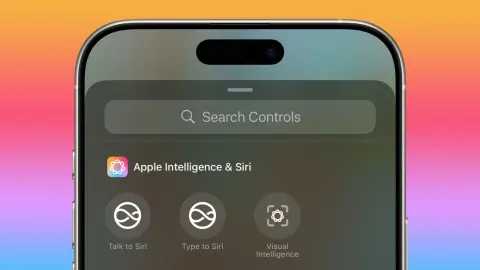
iOS 18.4 Beta 2 更新:控制中心融入 Apple Intelligence 功能
在 3 月 4 日,苹果公司面向开发者测试者推送了 iOS 18.4 Beta 2 版本,此次更新距离首个 Beta 版本发布仅仅过去了一周时间。新版本的内部版本号为 22E5216h,预计在 4 月...
2025.03.04
309
791
3831
当您的MacBook touchbar触控栏呈现一片黑色,操作按钮不见踪影时,无需过度担忧,以下三种方法或许能让它恢复正常显示。
首先,开启“活动监视器”,在众多进程里精准定位到名为“TouchBarServer”的进程,接着对其执行“退出”或者“强制退出”操作。完成这一系列步骤后,留意触控栏的状态,正常情况下它会重新恢复显示,操作按钮也将再次映入眼帘。
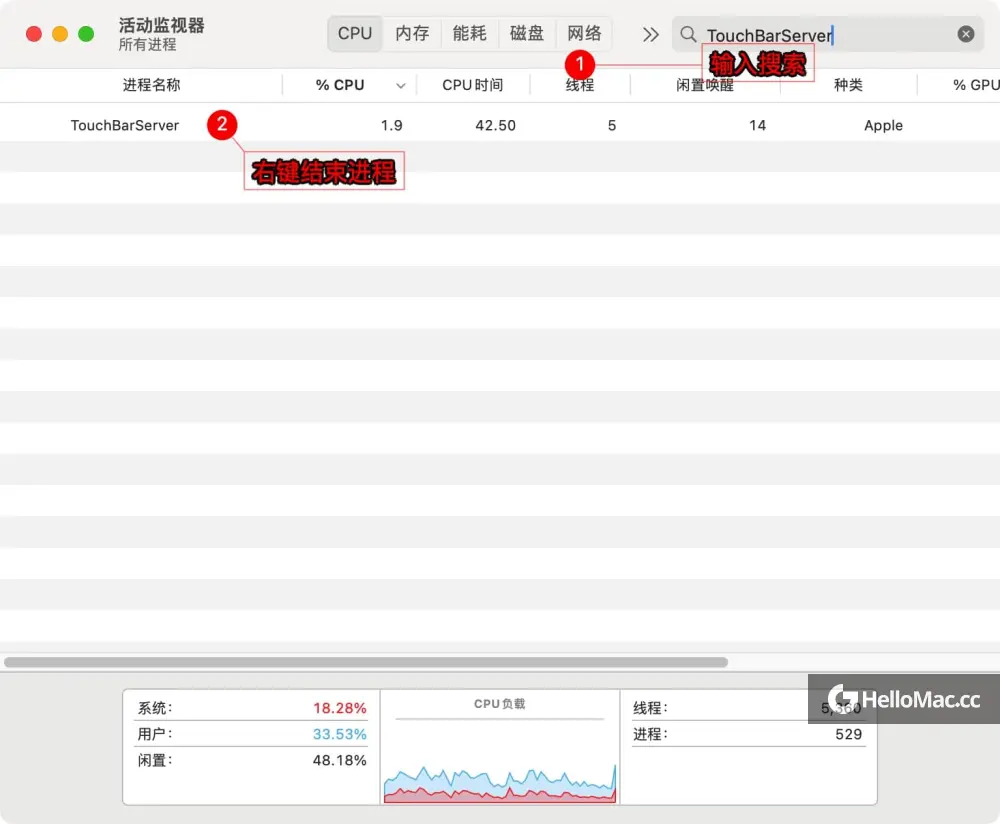
借助“终端(Terminal)”来解决问题。在终端界面中输入特定命令“sudo pkill TouchBarServer”,随后按下回车键执行该命令。此命令执行完毕后,及时查看触控栏,一般而言,它会如预期般恢复正常显示功能,让您能够继续顺畅地使用触控栏进行各项操作。
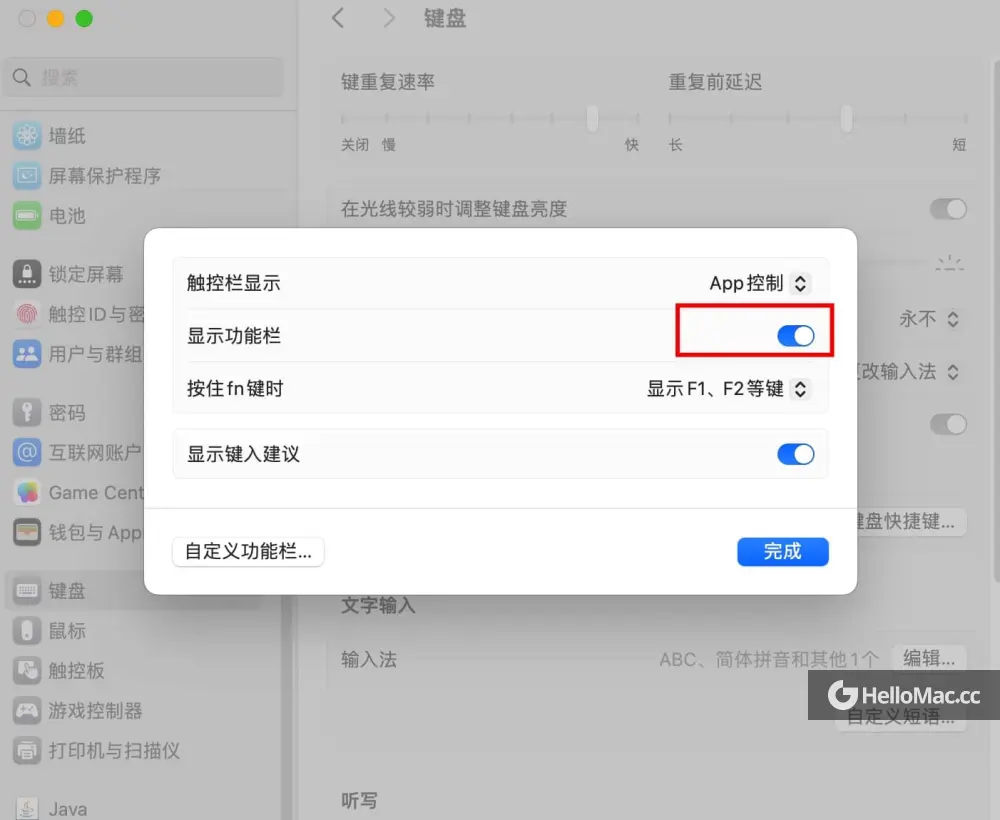
打开“系统偏好设置”,在其中找到并点击“键盘”选项,随后进入“触控栏设置”板块,在这里勾选“显示功能栏”选项。完成此设置后,将目光聚焦到触控栏上,大概率它会重新焕发生机,显示出操作按钮,从而恢复正常的使用状态。
综上所述,这便是MacBook touchbar触控栏不显示时可采用的三种解决方法,希望能帮助您快速解决这一困扰,让您的MacBook使用体验不受影响。
在 3 月 4 日,苹果公司面向开发者测试者推送了 iOS 18.4 Beta 2 版本,此次更新距离首个 Beta 版本发布仅仅过去了一周时间。新版本的内部版本号为 22E5216h,预计在 4 月...
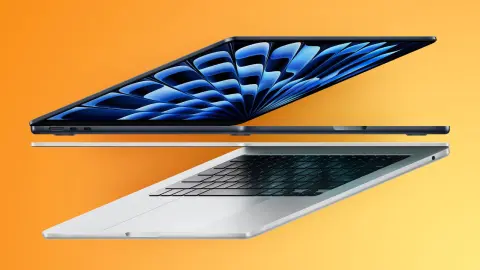
据彭博社记者马克・古尔曼透露,随着 iPhone 16e 已交付到消费者手中,苹果公司计划在未来几天内公布其下一款产品。古尔曼表示,苹果 “最早将于本周” 发布配备 M4 芯片的新款 MacBook....
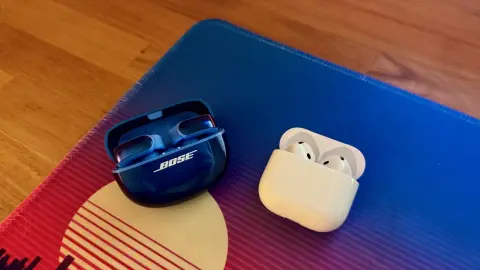
在过去的几个月里,我一直在使用苹果的 AirPods 4(主动降噪版),但与此同时,我也在测试另一副无线耳塞。Bose Ultra Open 耳塞价格昂贵且设计独特,我有点喜欢它们 —— 但你可能不应...
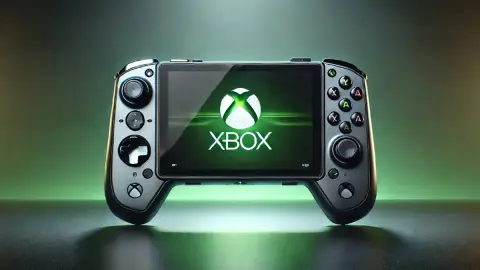
据WindowsCentral的最新消息,Microsoft正在与包括Lenovo、ASUS、MSI及Razer等在内的PC厂商洽谈,计划通过OEM合作的方式推出Xbox游戏掌机。这款掌机预计将在20...
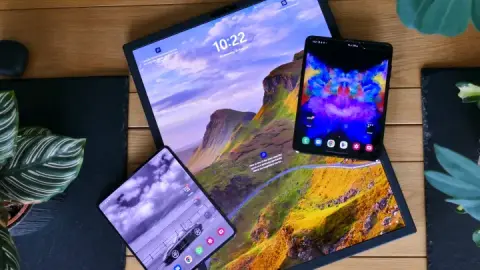
关于三星公司正在开发可折叠屏Galaxy Book的传言已经流传了很久,但“哈喽马克”一直持保留态度。首先,“哈喽马克”不确定触摸屏是否能显著提升“哈喽马克”的Galaxy Book体验,让用户愿意为...
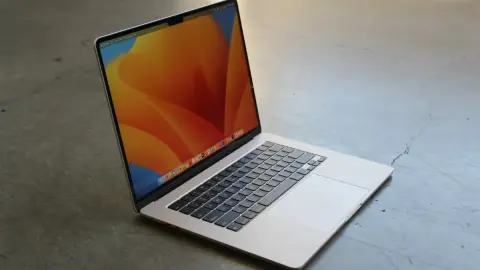
苹果公司预计将于近期正式发布全新一代MacBook Air,接替当前搭载M3芯片的版本。据多方消息透露,这款备受瞩目的轻薄笔记本有望在一周内宣布,延续13英寸与15英寸双尺寸策略,同时带来芯片性能、A...

苹果应用商店(App Store)作为全球最大的移动应用平台,其高效运作与严格审核机制广受认可。然而,用户长期以来对评论系统积弊的不满正逐渐浮出水面——过时评论的突出展示、排序算法的合理性存疑,使得应...
当M系列芯片将Mac Studio推向桌面计算的珠穆朗玛峰,当20,000美元的工作站竟能在本地驯服万亿参数AI巨兽时,苹果的硬件工程已进化成科技界的“灭霸”——弹指间可重构计算宇宙。然而,这场技术狂...
咨询与评论
0 条评论